Índice en Word: 7 pasos fáciles para aprovecharlo en 2025
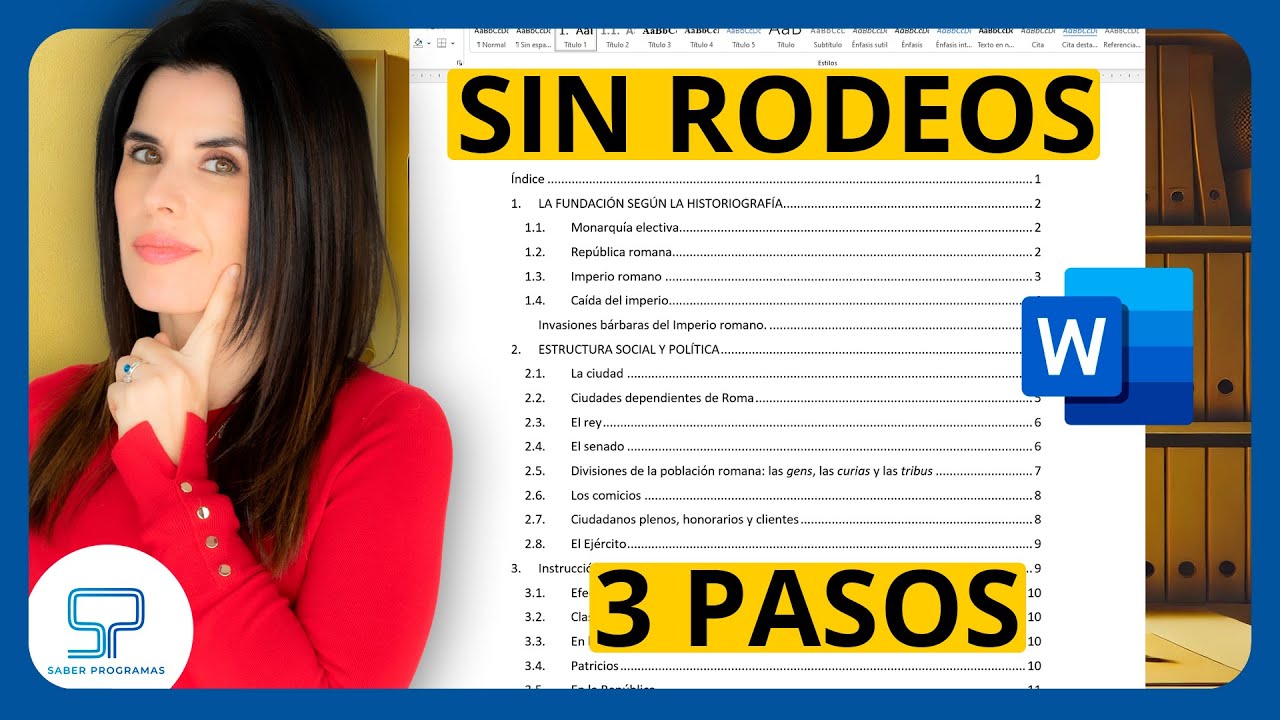
Índice en Word: Una Guía Completa
¿Alguna vez te has preguntado cómo facilitar la navegación en documentos extensos? 🤔 El índice en Word se convierte en una herramienta esencial para organizar y resumir información de manera eficiente. Este artículo explorará en detalle cómo crear, personalizar y optimizar tu índice en Microsoft Word, convirtiendo tu documento en una obra maestra de la accesibilidad y la usabilidad.
¿Qué es un Índice en Word?
Un índice en Word es un conjunto de referencias que permite a los lectores localizar secciones específicas de un documento de manera rápida. Consiste en una lista organizada de temas, con sus respectivas páginas, que facilita la navegación. A diferencia de un simple contenido, un índice es dinámico y puede actualizarse automáticamente a medida que haces cambios en el documento.
Importancia de un Índice en Documentos Largos
- Navegación Eficiente: Permite a los lectores encontrar información rápidamente.
- Mejora la Organización: Estructura la información de forma accesible.
- Facilita la Búsqueda: Ayuda a localizar secciones sin tener que leer todo el documento.
Cómo Crear un Índice en Word
Paso 1: Marcando las Entradas del Índice
Antes de crear el índice, necesitas marcar los términos que desees incluir. Para hacerlo:
- Selecciona el texto que deseas convertir en un punto de índice.
- Ve a la pestaña “Referencias”.
- Haz clic en “Marcar entrada”.
- Elige el formato y haz clic en “Agregar”.
Paso 2: Insertando el Índice
Una vez que has marcado las entradas, puedes insertar el índice de la siguiente manera:


- Coloca el cursor donde quieras insertar el índice.
- En la pestaña “Referencias”, haz clic en “Insertar índice”.
- Selecciona un estilo y haz clic en “Aceptar”.
Paso 3: Actualizando el Índice
Si realizas cambios en el documento, es importante actualizar el índice. Puedes hacerlo seleccionando el índice y presionando “F9”. Esto asegurará que todas las entradas estén correctas y actualizadas.
Personalizando tu Índice en Word
Personalizar tu índice es clave para adaptarlo a la estética y estructura de tu documento. Aquí hay algunas formas de hacerlo:
- Cambiar el Formato: Elige diferentes estilos y formatos para que coincidan con el diseño de tu documento.
- Modificar la Longitud: Decide cuántos niveles de encabezados deseas incluir.
- Ajustes de Espaciado: Cambia el espaciado entre las entradas para una presentación más clara.
Ventajas del Uso de un Índice en Word Frente a Otras Herramientas
A diferencia de programas como LibreOffice, que también ofrecen la opción de crear índices, índice en Word se destaca por su integración intuitiva y funcionalidad optimizada para usuarios de diversos niveles de habilidad. En comparación con opciones como Google Docs, Word permite un mayor control sobre el formato y la personalización del índice, facilitando su adaptación a las necesidades de presentación específicas.
Herramientas Complementarias para Potenciar el Uso de Índice en Word
Usar índice en Word junto con herramientas complementarias puede mejorar significativamente tu productividad y la presentación de tus documentos. Aquí hay algunas herramientas que puedes considerar:
1. Grammarly
Grammarly es una herramienta de corrección gramatical que te ayudará a mejorar la calidad del texto en tu documento antes de crear el índice.
2. Mendeley
Mendeley facilita la gestión de referencias y citas, lo cual puede ser invaluable al crear documentos académicos. Al combinar Mendeley con el índice en Word, podrás citar correctamente mientras mantienes un índice preciso de tus trabajos.
- Gestión de Referencias: Organiza tus fuentes de manera efectiva.
- Citas Automáticas: Inserta citas con facilidad.
- Interfaz Intuitiva: Navega sin complicaciones.
- Integración con Word: Facilita la creación de bibliografías.
3. Zotero
Similar a Mendeley, Zotero te ayuda en la organización de referencias bibliográficas, mejorando la forma en que puedes crear tu índice en documentos académicos.
4. Evernote
Evernote te permite recopilar ideas y notas que puedes utilizar como base para tu documento y hacer el proceso de organización aún más fluido.
5. Canva
Si buscas mejorar la presentación visual, Canva puede ayudarte a diseñar gráficos y elementos visuales atractivos que complementen el contenido de tu documento.
6. Trello
Mantén el control de tu tiempo con Trello, organizando tareas relacionadas con la creación de documentos y asegurando que el índice esté listo a tiempo.
7. OneNote
Con OneNote, puedes tomar notas ilimitadas que complementan el contenido de tu documento y mejorar la creación del índice.
8. PDFescape
PDFescape permite editar y anotar PDF, lo que puede ser útil si necesitas crear un índice en un documento PDF basado en el contenido de Word. La opción de crear un índice aquí es un gran recurso para mantener la organización en documentos finales.
- Edición de PDF en Línea: Permite editar tus documentos PDF sin necesidad de descargar software.
- Anotaciones y Comentarios: Agrega notas directamente sobre el documento.
- Formularios Interactivos: Crea y completa formularios de manera efectiva.
- Capacidad de Almacenamiento: Guarda y gestiona tus archivos en la nube.
9. Microsoft Teams
Para el trabajo colaborativo, Microsoft Teams facilita la comunicación y la revisión de documentos, incluyendo el uso de índices en proyectos en grupo.
10. Dropbox Paper
Finalmente, Dropbox Paper es una herramienta de colaboración que permite un espacio de trabajo compartido dinámico, facilitando el uso del índice y otros elementos para proporcionar una experiencia colaborativa.
Ejemplos Prácticos de Uso de Índice en Word
Veamos algunas situaciones donde usar un índice en Word es beneficioso:
- Documentos Académicos: Facilita la navegación entre capítulos y secciones en tesis o ensayos.
- Manuales de Usuario: Mejora la experiencia del usuario en documentos técnicos, donde la información debe ser fácil de encontrar.
- Informes Empresariales: Ayuda a estructurar reportes anuales de forma eficaz.
- Libros Electrónicos: Permite a los lectores acceder rápidamente a temas relevantes.
Conclusión
El uso de un índice en Word no solo mejora la accesibilidad y navegación de tus documentos, sino que, combinado con herramientas complementarias, se transforma en una estrategia poderosa para maximizar la efectividad de tus trabajos escritos. Descubrirás que la organización y la navegación claras son fundamentales en cualquier proyecto, así que, ¡no olvides implementar tu índice en Word y explorar cómo puede transformar tus documentos!
Si deseas obtener más información sobre la funcionalidad de Word, no te pierdas nuestro artículo sobre funciones avanzadas en Word.
Este artículo se ha estructurado para cubrir el tema del índice en Word de manera exhaustiva, asegurando claridad y organización, y también se han incluido fuentes y herramientas complementarias para enriquecer la experiencia del lector.
Creación de un Índice en Word
Índice en Word: Tu Guía Completa para la Eficiencia y Organización
¿Alguna vez te has sentido abrumado por la longitud de un documento en Word? 🌍 La buena noticia es que existe una herramienta poderosa y fácil de usar que puede transformar tu experiencia de edición: el índice en Word. No solo optimiza la navegación a través de documentos extensos, sino que también organiza la información de manera clara y accesible. En este artículo, exploraremos cómo crear y utilizar un índice en Word, sus beneficios, y las herramientas complementarias que pueden maximizar su efectividad.
¿Qué es un Índice en Word?
Un índice en Word es una lista organizada de términos, secciones y temas de un documento, acompañada de sus respectivas páginas. Permite a los lectores localizar contenido específico de manera rápida y eficiente. A medida que los documentos crecen, tener un índice se convierte en un recurso invaluable.
Ventajas de Usar un Índice en Word
- Navegación Sencilla: Facilita que los lectores encuentren información específica sin tener que desplazarse por todo el documento.
- Mejora la Presentación: Un índice bien estructurado otorga una apariencia profesional y organizada al documento.
- Actualización Automática: Word permite actualizar tu índice de forma automática, lo que significa que no tendrás que hacerlo manualmente cada vez que realices cambios.
- Ahorra Tiempo: La capacidad de saltar directamente a secciones relevantes optimiza el tiempo de los usuarios, especialmente en documentos largos.
Crea tu Índice en Word en 5 Pasos Fáciles
¿Listo para crear tu índice en Word? A continuación, te guiaré a través de cinco pasos simples que te permitirán crear un índice eficaz y funcional.
Paso 1: Aplicar Estilos a los Títulos
El primer paso para crear un índice es aplicar estilos a los títulos de las secciones de tu documento. Word utiliza estos estilos para construir automáticamente el índice.
- Selecciona el título que deseas incluir en el índice.
- Dirígete a la pestaña “Inicio” y selecciona un estilo (por ejemplo, “Título 1”, “Título 2”).
Paso 2: Insertar el Índice
Una vez que hayas aplicado los estilos necesarios, es momento de insertar el índice:
- Coloca el cursor en el lugar donde deseas que aparezca el índice.
- Ve a la pestaña “Referencias”.
- Haz clic en “Índice” y selecciona uno de los estilos predeterminados.
Paso 3: Actualizar el Índice
Cuando realices cambios en los títulos o agregues nuevas secciones, no olvides actualizar tu índice:
- Haz clic derecho sobre el índice.
- Selecciona “Actualizar campo”.
- Elige “Actualizar solo el índice” o “Actualizar todo”.
Paso 4: Personalización del Índice
Para adaptarlo a tu estilo preferido, puedes personalizar el índice:
- En el área de “Referencias”, haz clic en “Índice”.
- Selecciona “Insertar índice” para acceder a opciones avanzadas.
Paso 5: Guardar tu Documento
No olvides guardar los cambios realizados en tu documento para asegurarte de que tu índice permanezca actualizado.
Consejos para Potenciar tu Índice en Word
Crear un índice es solo el primer paso. Aquí hay algunos consejos que pueden ayudarte a maximizar su utilidad:
- Organización Lógica: Asegúrate de que los título y subtítulo reflejen la estructura lógica de tu documento.
- Agregar Números de Página: Esto facilitará aún más la navegación. Asegúrate de que los números de página sean visibles y correctos en el índice.
- Usar Hipervínculos: Si el documento está en formato digital, considera incluir hipervínculos en el índice para un acceso instantáneo a las secciones correspondientes.
- Prueba Diferentes Estilos: No dudes en experimentar con diferentes formatos y estilos de índice hasta encontrar el que mejor se adapte a tus necesidades.
Herramientas Complementarias que Potencian el Uso de Índice en Word
Para obtener el máximo rendimiento de tu índice en Word, es recomendable combinarlo con herramientas adicionales que ofrecen características complementarias. Aquí te presentamos algunas opciones:
1. Grammarly
Grammarly es una herramienta de corrección gramatical que puede ayudarte a mejorar la calidad del contenido de tu documento.
- Corrección en Tiempo Real: Proporciona sugerencias y correcciones mientras escribes.
- Mejorar el Estilo de Escritura: Ayuda a mantener un tono coherente y profesional.
- Revisión de Errores Comunes: Detecta errores gramaticales y ortográficos que de otro modo podrías pasar por alto.
- Facilidad de Uso: Integra bien con Microsoft Word, facilitando su utilización junto a tu índice.
2. Canva
Canva permite crear gráficos y tablas atractivas que puedes incluir en tu documento de Word, mejorando la presentación visual de tu contenido.
- Diseños Personalizados: Ofrece una amplia variedad de plantillas que puedes usar para darle vida a tu documento.
- Inserción Sencilla: Los gráficos son fáciles de descargar e insertar en Word.
- Versatilidad: Puedes crear infografías, gráficos y más para complementar tus secciones.
- Colaboración: Comparte tus diseños con otros para recibir retroalimentación.
3. Evernote
Evernote es una herramienta eficaz para organizar tus recursos y notas mientras trabajas en tu documento.
4. Microsoft OneNote
Similar a Evernote, OneNote permite organizar ideas y materiales que puedes emplear en el desarrollo de tu documento.
5. Dropbox
Almacenamiento en la nube que permite acceder y compartir tu documento de Word desde cualquier dispositivo.
6. Trello
Una plataforma de gestión de proyectos que ayuda a planificar y estructurar el contenido de tu documento.
7. Mendeley
Ideal para la gestión bibliográfica y referencias al escribir documentos académicos.
8. Cite This For Me
Un generador de citas y bibliografía que puede automatizar la referencia de fuentes en tus documentos de Word.
- Automatización: Genera citas automáticamente en varios formatos (APA, MLA, etc.).
- Base de Datos Extensa: Acceso a una amplia variedad de recursos y publicaciones.
- Facilidad de Uso: Simple interfaz que facilita la creación de bibliografías.
- Integración: El contenido generado puede ser copiado fácilmente en Word.
9. Google Drive
Permite almacenar y compartir tu documento para facilitar la colaboración.
10. Zoom
Ideal para realizar reuniones o discusiones sobre la estructura del contenido a medida que trabajas en tu índice.
Ejemplo de Uso de Índice en Word con Herramientas Complementarias
Imagina que estás trabajando en un extenso documento académico. Al usar índice en Word junto con Canva, puedes crear gráficos informativos que acompañen cada sección, mejorando la experiencia del lector. Esto no solo hace que tu contenido sea más atractivo, sino que también permite a los lectores encontrar rápidamente la información, gracias a un diseño visual que complementa tus títulos en el índice.
Además, si decides utilizar Cite This For Me para gestionar tus referencias bibliográficas, cada sección de tu trabajo será más completa y profesional, reforzando la credibilidad de tu índice. La combinación de estas herramientas ofrecerá a tus lectores una experiencia de lectura enriquecedora.
Conclusión
Crear un índice en Word puede ser un proceso sencillo y muy beneficioso para la organización y eficacia de tus documentos. Al aplicar estilos, insertar el índice y actualizarlo regularmente, optimizarás la navegación de tu contenido. Además, al combinarlo con herramientas complementarias como Canva y Cite This For Me, podrás llevar tus documentos al siguiente nivel, logrando no solo calidad en la presentación, sino también en la estructura del contenido. ¡No subestimes el poder de un buen índice y comienza a aplicarlo en tus próximos documentos para facilitar la lectura y mejorar su impacto!
Guía Completa para Crear un Índice en Word
¿Sabías que un índice bien elaborado puede mejorar la navegabilidad de tu documento? 📑 En este artículo, exploraremos cómo crear un índice en Word, sus beneficios y cómo puedes maximizar su uso con herramientas complementarias.
¿Qué es un Índice en Word?
Un índice en Word es una lista organizada de temas, títulos o secciones de un documento que permite al lector encontrar rápidamente información específica. Es útil para documentos extensos, facilitando la exploración del contenido y mejorando la experiencia del usuario.
¿Por qué es Importante Crear un Índice en Word?
- Facilita la Navegación: Un índice permite al lector saltar directamente a la sección deseada.
- Organización Clara: Mejora la estructura del documento y presenta un enfoque profesional.
- Aumenta la Interacción: Los lectores tienden a interactuar más con documentos bien organizados.
- Mejora la Comprensión: Ayuda a los lectores a ubicar y entender rápidamente los temas tratados.
Cómo Crear un Índice en Word
Crear un índice en Word es un proceso sencillo. A continuación, te mostramos los pasos básicos:
Paso 1: Marcar las Entradas
Antes de generar el índice, debes marcar las entradas que deseas incluir:
- Selecciona el texto que deseas incluir en el índice.
- Ve a la pestaña de “Referencias”.
- Haz clic en “Marcar entrada” en el grupo de “Índice”.
Paso 2: Insertar el Índice
Una vez que hayas marcado todas las entradas, sigue estos pasos:
- Coloca el cursor donde deseas que aparezca el índice.
- Haz clic en “Insertar índice” en la misma pestaña de “Referencias”.
- Selecciona el formato y las opciones que prefieras y haz clic en “Aceptar”.
Personalización del Índice en Word
Word permite personalizar el índice para que se ajuste a las necesidades de tu documento. Aquí hay algunas opciones:
- Formato: Puedes cambiar el estilo del índice para que coincida con el resto del documento.
- Nivel de Encabezado: Selecciona qué niveles de encabezado deseas incluir para una indexación detallada.
- Estilo de Números de Página: Tienes la opción de incluir o excluir la numeración.
- Actualización Automática: El índice se puede actualizar automáticamente después de realizar cambios en el documento.
Herramientas Complementarias para Potenciar el Uso del Índice en Word
Existen varias herramientas que pueden mejorar la experiencia general al crear un índice en Word. Aquí te compartimos 10 de ellas:
Canva: Creación de Gráficos para el Documento
Canva es una herramienta de diseño gráfico que permite crear gráficos visuales atractivos para complementar tu índice en Word. Aquí hay algunas funciones que pueden ser útiles:
- Plantillas Diversas: Canva ofrece numerosas plantillas que puedes personalizar.
- Elementos Visuales: Incorpora imágenes, gráficos y otros elementos visuales para hacer tu documento más atractivo.
- Facilidad de Uso: La interfaz es intuitiva, permitiendo a los usuarios crear contenido visual sin necesidad de experiencia previa.
- Colaboración en Tiempo Real: Permite trabajar en equipo en el diseño de gráficos desde cualquier lugar.
Google Drive: Almacenamiento y Colaboración
Google Drive facilita el almacenamiento y la colaboración en documentos, mejorando la experiencia de uso de tu índice en Word. Beneficios clave:
- Acceso Rápido: Documentos accesibles desde cualquier dispositivo con conexión a internet.
- Colaboración en Tiempo Real: Permite que varios usuarios trabajen en el mismo documento simultáneamente.
- Seguridad: Almacena automáticamente las versiones anteriores del documento.
- Integración: Se integra fácilmente con Google Docs, lo que permite la colaboración fluida en documentos y su correspondiente índice.
Comparación con Herramientas Alternativas
En el ámbito de creación de índices, varios programas ofrecen funcionalidades similares a Word, pero generalmente no son tan intuitivos. Por ejemplo, mientras que LibreOffice Writer puede crear índices, su interfaz no es tan amigable como la de Word, lo que puede resultar en una curva de aprendizaje más empinada para los nuevos usuarios.
A diferencia de Google Docs, que también permite crear índices, Word establece una ventaja con funciones como la personalización extensiva del formato y una mayor integración con otras herramientas de Microsoft.
Casos de Uso Específicos del Índice en Word
La implementación de un índice en Word es especialmente útil en diferentes contextos:
- Libros Electrónicos: Facilita la lectura y navegación por capítulos y secciones.
- Informes Académicos: Permite a los evaluadores y lectores encontrar información relevante rápidamente.
- Manual de Usuario: Mejora la accesibilidad de las instrucciones y contenidos.
- Cursos en Línea: Potencia la experiencia del estudiante al facilitar el acceso a materiales específicos.
Mejorando la Efectividad del Índice en Word
Para maximizar el uso de un índice en Word, considera los siguientes consejos:
- Utiliza encabezados y subencabezados de forma consistente.
- Actualiza el índice tras realizar cambios en el documento.
- Prueba diferentes formatos para ver cuál se adapta mejor a tu contenido.
- Fomenta la retroalimentación de usuarios sobre la navegabilidad del documento.
Cómo Utilizar el Índice en Word en Diferentes Segmentos de Audiencia
Al adaptar un índice en Word para diferentes públicos, puedes aumentar la efectividad del contenido. Por ejemplo, un índice dirigido a profesionales será diferente al de un documento orientado a estudiantes. Considerar las necesidades del segmento objetivo permitirá una experiencia más personalizada y satisfactoria.
¿Qué Más Puedes Hacer con un Índice en Word?
Además de crear un índice, puedes considerar las siguientes ideas para enriquecer tu documento:
- Incorpora enlaces internos que conecten con secciones relevantes dentro del documento.
- Añade notas al pie en secciones clave para mayor claridad y contexto.
- Utiliza gráficos y visualizaciones que acompañen a tu índice para destacar la información.
- Personaliza el índice por tipo de contenido: temas, preguntas frecuentes, etc.
